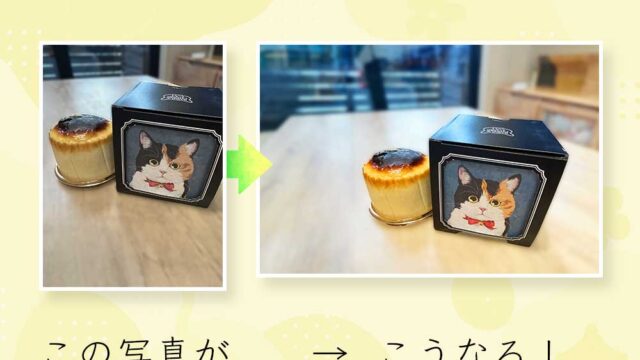
複数の画像や写真を組み合わせて一枚の作品にすることを「合成」と言います。
レイヤーを活用すると、効率よく自然な合成が可能です。
複数画像の合成
1.Photoshopで複数の画像を開きます。
2.移動ツールで、組み合わせたい画像をドラッグして別のファイルに重ねます。
3.レイヤー順序を確認して、背景や手前の画像を調整します。
レイヤーの透明度と描画モード
透明度
レイヤーパネルでスライダーを動かすと、画像の透け具合を調整できます。
描画モード(ブレンドモード)
「通常」「乗算」「スクリーン」などを選ぶと、重なった画像の見え方が変わります。
簡単な合成や色調補正に便利です。
レイヤーマスクを使った部分合成
・不要な部分はレイヤーマスクで隠す
・黒で塗ると隠れ、白で塗ると再表示
・これで画像を切ったり消したりせず、自然な合成ができます
影や光の簡単演出
・ドロップシャドウや光彩(外側)のレイヤースタイルで立体感を出す
・レイヤーを複製して透明度を変えるだけでも簡単に効果が出せます
まとめ
レイヤーとマスクを組み合わせると、複数の画像を安全かつ自由に合成できます。
まずは透明度や簡単なマスクで試し、慣れたら描画モードや影・光の効果を加えてみましょう。